東京アプリの「東京アプリ生活応援事業」は、2026年2月2日13時から始まりました。事業期間は2027年4月1日までです。
対象は、有効なマイナンバーカードを持つ15歳以上で、東京都に住民登録されている方です。東京アプリでマイナンバーカードによる本人確認を行い、生活応援事業へ申し込むと、1人あたり11,000東京ポイントが付与されます。
ポイントは、生活応援事業への申込み後、数日から1週間程度で付与されます。本人確認を終えただけでは申込みは完了しないため、本人確認後に「東京ポイントを申し込む」を押してください。
なお、2025年12月の最終検証に参加して500ポイントを受け取った方も、あらためてマイナンバーカードによる本人確認と東京ポイント取得の申込みが必要です。
※本記事では、東京都が公開している操作案内PDFをもとに、マイナンバーカードによる本人確認から東京ポイントの申込みまでを解説します。アプリの更新により画面表示が変わっている場合は、東京アプリ内の案内を優先してください。
▼▼▼日々配信中!無料メルマガ登録はこちら▼▼▼
メルマガ会員登録する
この記事の目次
 お問い合わせ
 専門家を探す
東京アプリのマイナンバーカードによる本人確認とは
東京アプリでは、デジタル庁が提供する「デジタル認証アプリ」を使って、マイナンバーカードによる本人確認を行います。
東京アプリからデジタル認証アプリへ移動し、2種類の暗証番号を入力してマイナンバーカードを読み取ります。認証後に東京アプリへ戻り、本人確認の完了を確認する流れです。
本人確認が完了した後は、続けて「東京ポイントを申し込む」を押し、生活応援事業への申込みを完了させる必要があります。
本人確認を始める前に準備するもの
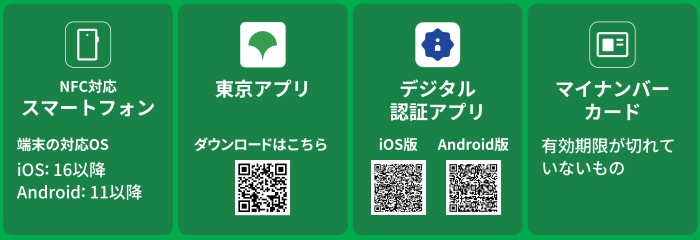
本人確認を始める前に、スマートフォン、2つのアプリ、有効なマイナンバーカード、2種類の暗証番号を準備します。
【NFC対応スマートフォン】
・iPhone:iOS16以降
・Android:Android11以降
※NFCとは、スマートフォンをかざして認証や情報の読み取りを行う仕組みです。
【必要なアプリ】
・東京アプリ
・デジタル認証アプリ
【マイナンバーカード】
・有効期限が切れていないもの
【マイナンバーカードの暗証番号】
・利用者証明用電子証明書の暗証番号(4桁)
・券面事項入力補助用の暗証番号(4桁)
※2つの暗証番号に同じ番号を設定している場合もあります。
出典:東京都公式アプリ「東京アプリのはじめ方と生活応援事業参加方法」を一部抜粋

東京アプリから本人確認を始める
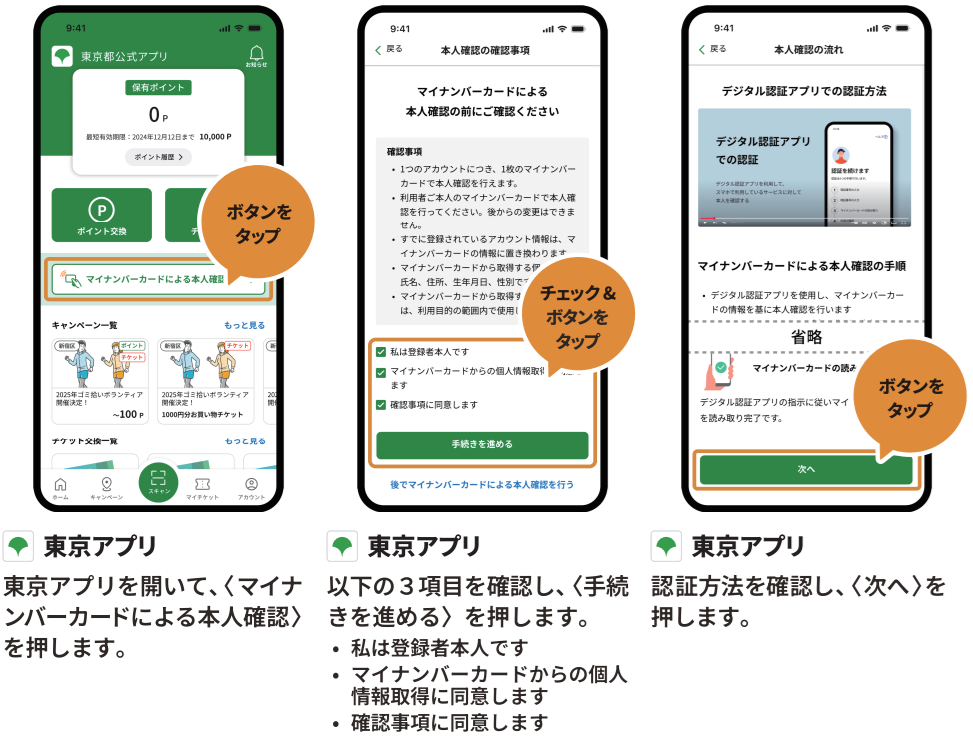
東京アプリを開き、ホーム画面にある「マイナンバーカードによる本人確認」を押します。
本人確認前の確認事項が表示されたら、次の3項目を確認してチェックを入れ、「手続きを進める」を押してください。
・私は登録者本人です
・マイナンバーカードからの個人情報取得に同意します
・確認事項に同意します
続いて、デジタル認証アプリを使った本人確認の流れが表示されます。必要なものを確認して「次へ」を押します。
出典:東京都公式アプリ「東京アプリのはじめ方と生活応援事業参加方法」を一部抜粋
デジタル認証アプリの利用登録を済ませる
東京アプリで本人確認を行う前に、デジタル認証アプリの利用登録を済ませておきます。すでに利用登録が完了している方は、この作業は不要です。
利用登録には、有効なマイナンバーカードと、利用者証明用電子証明書の4桁の暗証番号が必要です。デジタル認証アプリを開き、画面の案内に沿って登録してください。
デジタル認証アプリの登録方法は、デジタル庁の公式ページで確認できます。
デジタル認証アプリで本人確認を行う
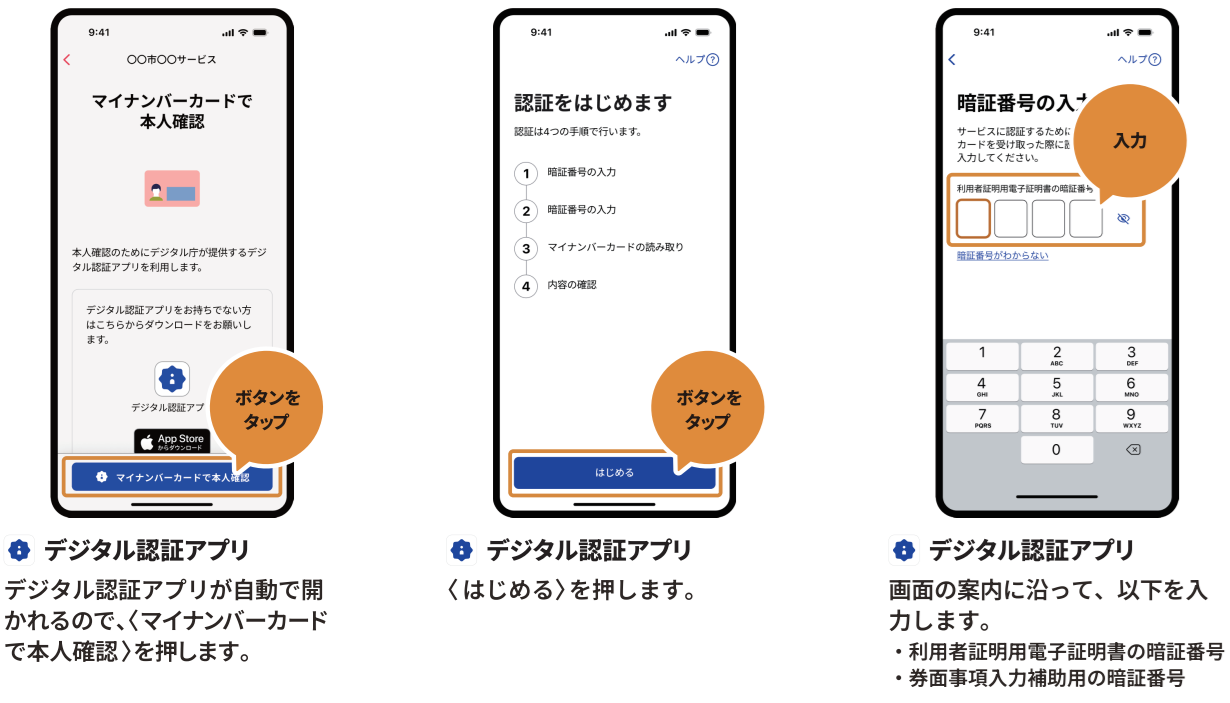
東京アプリの「マイナンバーカードで本人確認」を押すと、デジタル認証アプリが開きます。
デジタル認証アプリにログインする
デジタル認証アプリへ切り替わったら、生体認証や端末のパスコードなど、スマートフォンに設定している方法でログインします。
「認証をはじめます」と表示されたら、手順を確認して「はじめる」を押してください。
出典:東京都公式アプリ「東京アプリのはじめ方と生活応援事業参加方法」を一部抜粋
1.利用者証明用電子証明書の暗証番号を入力
2.券面事項入力補助用の暗証番号を入力
3.マイナンバーカードを読み取る
4.東京アプリへ提供する情報を確認する
2種類の暗証番号を入力する
最初に、利用者証明用電子証明書の4桁の暗証番号を入力します。
続いて、券面事項入力補助用の4桁の暗証番号を入力します。画面の案内に沿って操作してください。
暗証番号を忘れている場合は、推測で繰り返し入力しないようにしましょう。暗証番号を連続して間違えると、マイナンバーカードの機能がロックされることがあります。
マイナンバーカードを読み取る
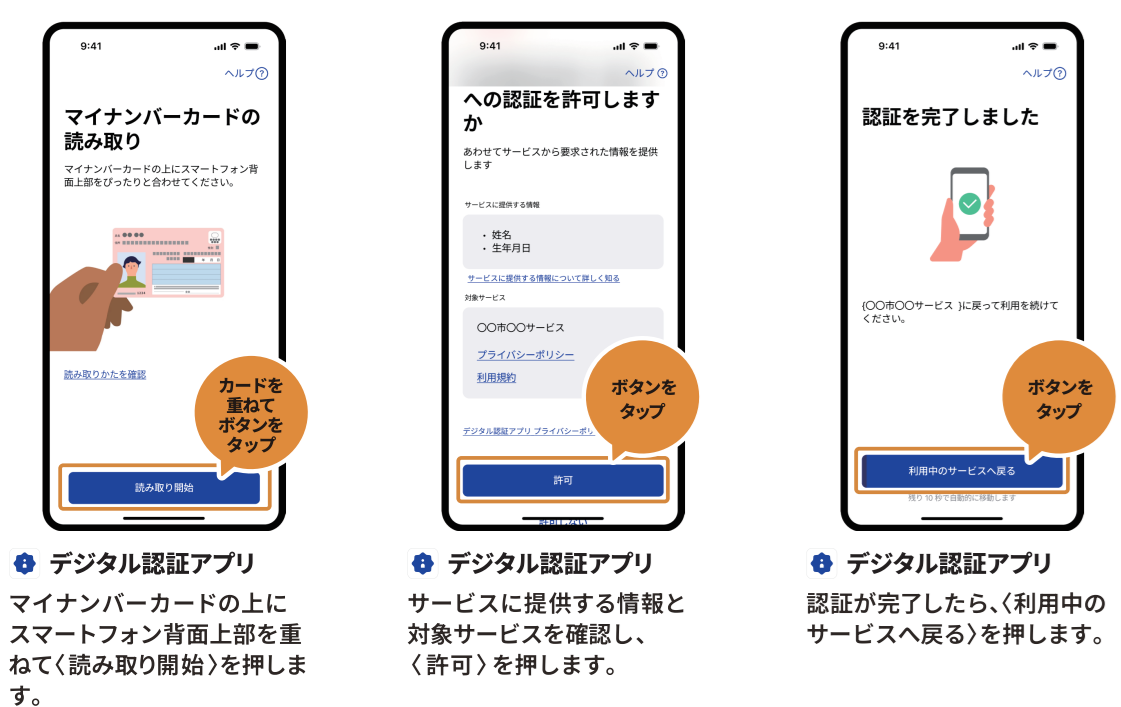
「マイナンバーカードの読み取り」と表示されたら、カードの上にスマートフォン上部を重ね、「読み取り開始」を押します。
スマートフォンによってカードを読み取る位置が異なるため、読み取りに失敗する場合は、端末の位置を少しずつ動かしてください。
提供する情報を確認して東京アプリへ戻る
カードの読み取りが完了すると、「認証を許可しますか」と表示されます。
東京アプリへ提供する情報と対象サービスを確認し、「許可」を押してください。
「認証を完了しました」と表示されたら、「利用中のサービスへ戻る」を押します。
東京アプリに戻り、「本人確認が完了しました」と表示されたら、マイナンバーカードによる本人確認は完了です。
出典:東京都公式アプリ「東京アプリのはじめ方と生活応援事業参加方法」を一部抜粋
本人確認後に東京ポイントを申し込む
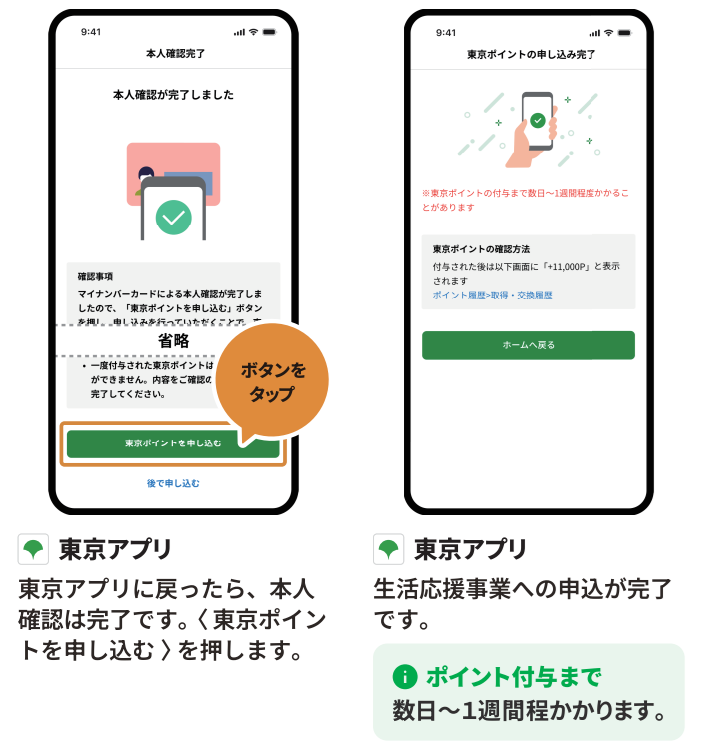
本人確認が完了しただけでは、生活応援事業への申込みは完了していません。
本人確認完了画面に表示される「東京ポイントを申し込む」を押してください。
申込みが完了すると、「東京ポイントの申し込み完了」と表示されます。ポイントは、申込み後、数日から1週間程度で付与されます。
本人確認や申込みの状況は、東京アプリのホーム画面に表示されるバナーで確認できます。
出典:東京都公式アプリ「東京アプリのはじめ方と生活応援事業参加方法」を一部抜粋
・「東京ポイントを申し込む」→ 本人確認は完了しているが、ポイント申込みが終わっていない
・「東京アプリ生活応援事業ポイント 申込完了」→ ポイント申込みまで完了している
マイナンバーカードによる本人確認に関するよくある質問
顔認証だけで本人確認できますか?
顔認証だけでは本人確認を完了できません。デジタル認証アプリへのログインには、端末によって顔認証や指紋認証を利用できますが、マイナンバーカードによる本人確認では、2種類の4桁の暗証番号が必要です。
東京ポイントの申込みが完了したかは、どこで確認できますか?
東京アプリのホーム画面に「東京アプリ生活応援事業ポイント 申込完了」と表示されていれば、申込みは完了しています。「東京ポイントを申し込む」と表示されている場合は、本人確認は完了していますが、ポイントの申込みは終わっていません。
本人確認をしなくても東京アプリは使えますか?
本人確認を行わなくても、東京アプリ自体は利用できます。
まとめ
東京アプリでマイナンバーカードによる本人確認を行う際は、次のものを準備しておきましょう。
・メールアドレス
・東京アプリ
・デジタル認証アプリ
・有効なマイナンバーカード
・利用者証明用電子証明書の暗証番号
・券面事項入力補助用の暗証番号
本人確認では、デジタル認証アプリで2種類の暗証番号を入力し、マイナンバーカードを読み取ります。
また、本人確認が完了しただけでは、11,000東京ポイントの申込みは完了しません。東京アプリへ戻った後、「東京ポイントを申し込む」を押し、申込完了画面まで確認してください。
▼▼▼日々配信中!無料メルマガ登録はこちら▼▼▼
メルマガ会員登録する